
SEOMURAI Dokumentation
Schnellzugriff auf jeder Seite, Zustand im Symbol.
Eine kleine Blase auf jeder Website bringt Sie mit einem Klick zu den wichtigsten Prüfungen, zeigt die strukturierten Daten der Seite und markiert Bilder mit geladener und benötigter Größe. Das Symbol in der Symbolleiste zeigt schon vorher, ob mit der Seite etwas nicht stimmt. Zur Dokumentations-Übersicht.
Kostenlos in jedem SEOMURAI-Tarif.
Das Symbol zeigt den Zustand der Seite
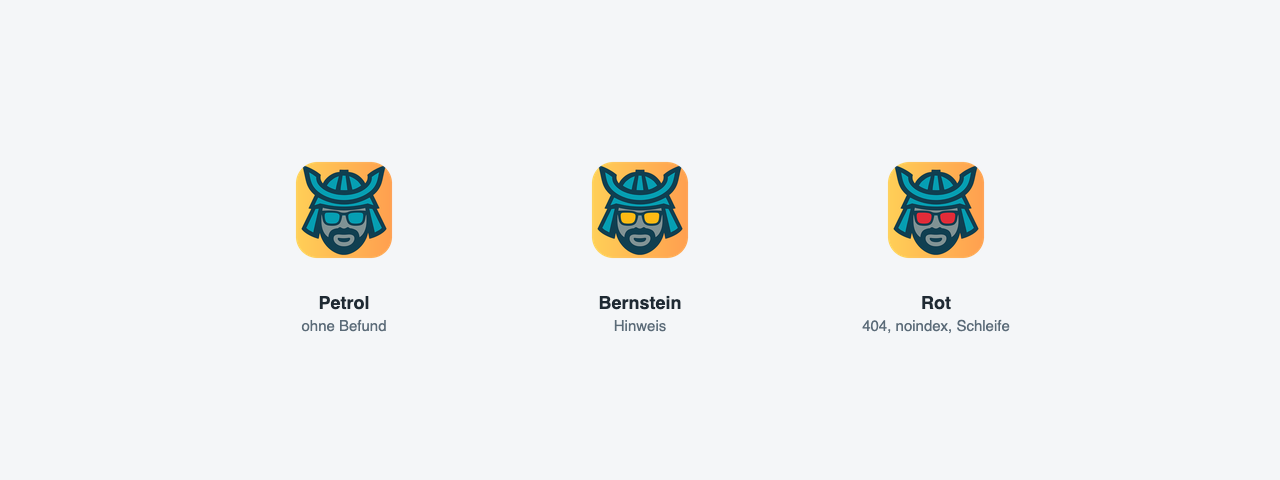
Die Gläser im SEOMURAI-Symbol färben sich je Tab, ohne dass Sie das Panel öffnen:
- Petrol: nichts Auffälliges. Jede neue Seite beginnt so.
- Bernstein, ein Hinweis: genau zwei Weiterleitungen, nur temporäre Weiterleitungen (302, 303, 307), eine Weiterleitung per Meta-Refresh oder Skript oder ein
noindexauf einer Zwischenstation. - Rot, ein kritischer Befund: Endstatus 4xx oder 5xx,
noindexim X-Robots-Tag des Ziels, eine Weiterleitungsschleife, drei oder mehr Weiterleitungen oder ein Wechsel von HTTPS auf HTTP.
Grundlage sind die Netzdaten der Seite; sobald Sie das Panel öffnen, zählen auch die kritischen Befunde und Hinweise aus Indexierung und Schema mit. Weiterleitungen per Meta-Refresh oder Skript erkennt SEOMURAI erst, wenn Sie im Redirect Path die optionale Erkennung erlaubt haben. Abschaltbar ist die Färbung unter Settings → Settings → Allgemein mit „Zustand im Symbol anzeigen“.
Was der Schnellzugriff tut
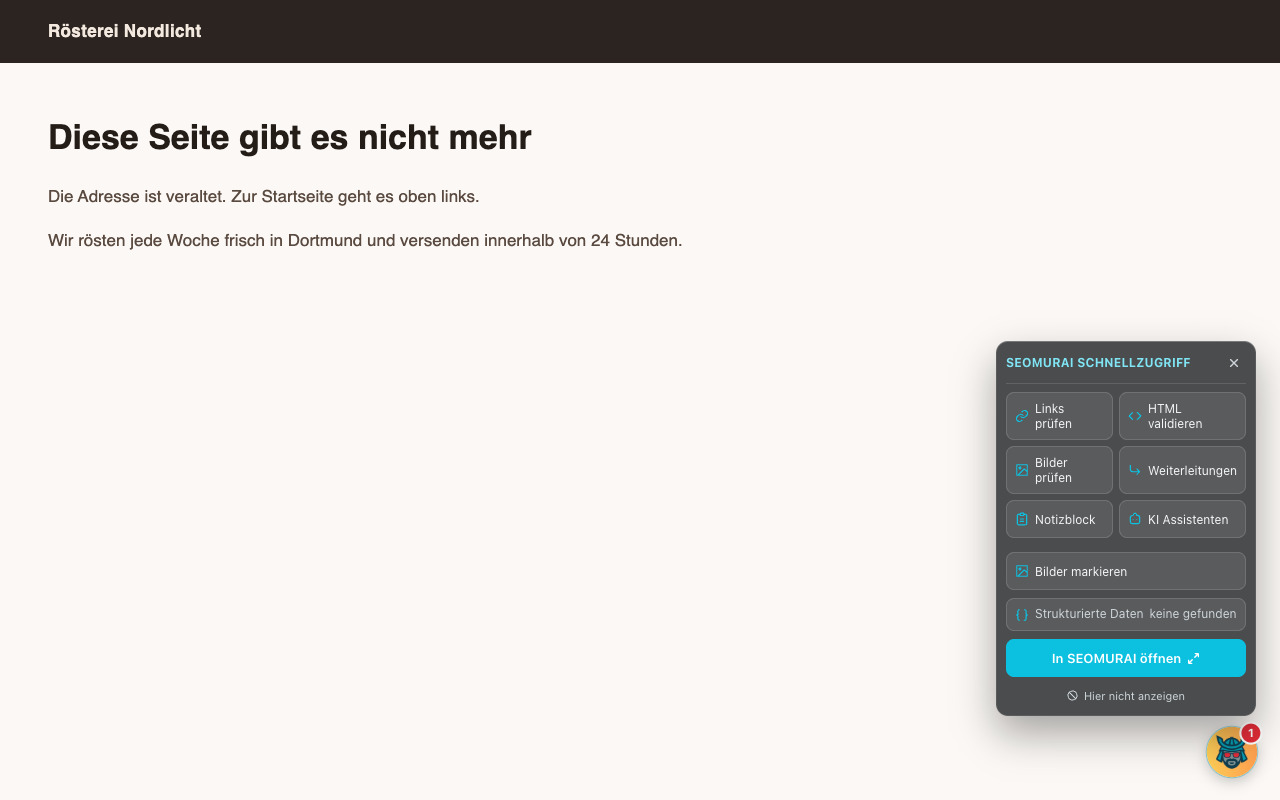
Schalten Sie unter Settings → Settings → Allgemein „Schnellzugriff auf jeder Seite“ ein. Auf jeder Website erscheint dann unten eine kleine Blase mit den SEOMURAI-Gläsern; sie trägt dieselbe Farbe wie das Symbol, bei Rot mit der Zahl der kritischen Befunde. Ein Klick öffnet eine Karte:
- Sechs Schnellzugriffe: Links prüfen, HTML validieren, Bilder prüfen, Weiterleitungen, Notizblock und KI Assistenten. Jeder öffnet das Panel im passenden Tab.
- „Bilder markieren“: jedes sichtbare Bild bekommt einen Rahmen mit Ladeverhalten und gerenderter Größe; beim Überfahren sehen Sie die benötigte Größe bei dieser Pixeldichte, die Größe der geladenen Datei und das Verhältnis. So fallen zu große und zu kleine Bilder sofort auf.
- „Strukturierte Daten“: die Schema-Typen der Seite als aufklappbare Liste mit Anzahl und Format (JSON-LD oder Microdata). Ein Klick auf einen Typ öffnet den Schema-Tab genau dort; nicht lesbare JSON-LD-Blöcke stehen als eigene Zeile.
- „In SEOMURAI öffnen“ öffnet das volle Panel, „Hier nicht anzeigen“ blendet die Blase auf dieser Domain samt Subdomains dauerhaft aus.
Schritt für Schritt
1. Schnellzugriff einschalten
Öffnen Sie das Panel, wechseln Sie in Settings → Settings und schalten Sie unter „Allgemein“ „Schnellzugriff auf jeder Seite“ ein. Die Blase erscheint auch in Tabs, die schon offen sind.
2. Karte öffnen
Klicken Sie auf die Blase. Die Blase lässt sich verschieben; ihre Position merkt sich SEOMURAI.
3. Prüfung wählen
Wählen Sie einen der Schnellzugriffe, schalten Sie „Bilder markieren“ ein oder klappen Sie „Strukturierte Daten“ auf.
4. Ausblenden, wo sie stört
Das ✕ blendet die Blase bis zum nächsten Seitenaufruf aus. „Hier nicht anzeigen“ schließt die Domain dauerhaft aus; unter „Ausgeschlossene Domains“ in den Einstellungen nehmen Sie den Ausschluss wieder zurück.
Häufige Fragen
Tipps und häufige Fragen
Liest die Blase die Seite ständig aus?
Nein. Im Ruhezustand zeigt sie nur die Farbe, die SEOMURAI aus den Netzdaten kennt. Die strukturierten Daten liest sie erst, wenn Sie die Karte öffnen, und das Bilder-Overlay misst erst, wenn Sie es einschalten. Dabei lädt SEOMURAI keine Bilder neu.
Warum steht bei einem Bild „nicht lesbar (fremder Server)“?
Die Dateigröße in Byte gibt der Browser nur für Bilder vom eigenen Server frei oder wenn der fremde Server es mit Timing-Allow-Origin erlaubt. Gerenderte, benötigte und geladene Pixelgröße stehen trotzdem da.
Auf welchen Seiten erscheint die Blase?
Auf normalen Websites (http und https) im obersten Fenster, nicht in eingebetteten Frames und nicht auf Browser-Seiten. Liegt sie unter dem geöffneten Panel, rückt sie daneben; ist dafür kein Platz, blendet sie sich aus, bis das Panel zu ist.
Zeigt das Symbol eine Zahl?
Nein, die Zahl der kritischen Befunde steht nur an der Blase. Ist der User-Agent-Umschalter aktiv, trägt das Symbol die violette Plakette „UA“.
Weitere Themen in der Dokumentation
Springen Sie direkt zur Detailseite für ein anderes Menü.
- Übersicht: Erste Schritte mit SEOMURAI
- Dashboard: Score, wichtigste Probleme und Schnellaktionen
- Links: Statistiken, Analyse, Mehrfach verlinkt, Outlink-Prüfer
- Content: Text Analyse, Keyword Highlighter, Bilder SEO, Bild Analyse
- KI: LLMS.TXT Info und PRO-Module
- DataForSEO: SERP, Keywords, Domain-Daten und Backlinks (BYOK)
- Externe Prüfwerkzeuge: W3C-Validator, Rich-Results-Test und Kontextmenü
- Einstellungen: Sprache, API-Schlüssel, Backup und Konto
- Tech SEO: Meta, Überschriften, Schema, Header, Redirect Path, Robots.txt und Sitemap
- User-Agent-Umschalter: Seite als Googlebot, KI-Crawler oder Smartphone laden
Diese Funktion direkt im Browser ausprobieren?
Installieren Sie SEOMURAI, schalten Sie den Schnellzugriff ein und sehen Sie beim Surfen, welche Seite ein Problem hat.