
SEOMURAI Dokumentation
In 60 Sekunden zur ersten SEO-Analyse.
Diese Seite enthält alles, was Sie für den Einstieg in SEOMURAI brauchen: Installation, Ihre erste Analyse, eine kurze Tour durch die sieben Menüs und Hinweise auf die nächsten sinnvollen Schritte. Wenn Sie zuerst einen Überblick über die Funktionen wünschen, finden Sie ihn auf der Startseite.
Keine Anmeldung. Keine Konfiguration. Funktioniert auf jeder beliebigen Seite.
Installation
Zwei kurze Schritte, danach ist die Erweiterung jederzeit per Klick erreichbar.
1. Aus dem Chrome Web Store installieren
Öffnen Sie den SEOMURAI-Eintrag im Chrome Web Store und klicken Sie auf „Hinzufügen“. Chrome bestätigt die Installation mit einem kurzen Hinweis am oberen Bildschirmrand. Eine Anmeldung oder ein Konto sind nicht erforderlich, die Erweiterung ist sofort einsatzbereit.
2. An die Symbolleiste anheften
Klicken Sie rechts oben in Chrome auf das Puzzle-Symbol (Erweiterungen), suchen Sie SEOMURAI in der Liste und wählen Sie „An Symbolleiste anheften“. Das SEOMURAI-Icon erscheint dauerhaft neben der Adressleiste und ist auf jeder Seite mit einem Klick erreichbar. Wir empfehlen diesen Schritt ausdrücklich, weil sich SEOMURAI ansonsten hinter dem Puzzle-Symbol versteckt.
Installation abgeschlossen. Öffnen Sie nun eine beliebige Webseite, die Sie analysieren möchten, und fahren Sie mit dem nächsten Abschnitt fort.
Ihre erste Analyse
Vom Klick auf das Icon bis zur ersten konkreten Verbesserung sind es genau fünf Schritte. Sie können diesem Ablauf bei jeder beliebigen Seite folgen.
1. Öffnen Sie eine beliebige Seite
SEOMURAI funktioniert auf jeder normalen Webseite, auf Staging-Umgebungen und auch auf localhost. Es spielt keine Rolle, ob die Seite öffentlich erreichbar ist, denn die Analyse läuft vollständig lokal in Ihrem Browser. Eine Internetverbindung wird nur dann benötigt, wenn Sie zusätzlich externe Dienste wie DataForSEO oder einen KI-Provider nutzen.
2. Klicken Sie auf das SEOMURAI-Icon
Das Overlay öffnet sich rechts oben am Bildschirmrand und blendet den eigentlichen Seiteninhalt nicht aus. Sie können das Overlay an der Kopfzeile greifen und an jede beliebige Position ziehen. Beim erneuten Öffnen erscheint es genau dort wieder. Über den „Position zurücksetzen“-Button im Footer kommen Sie jederzeit zurück zur Standardposition.
3. Lesen Sie das Dashboard
Das Dashboard ist die Standardansicht und gibt Ihnen sofort drei Informationen an die Hand:
- SEOMURAI-Score: Eine farbcodierte Gesamtbewertung von 0 bis 100, gewichtet nach den wichtigsten Onpage-Faktoren.
- Wichtigste Probleme: Die dringendsten Befunde der Seite, höchstens fünf. Jeder Eintrag ist anklickbar und führt direkt in den passenden Tab.
- Schnellübersicht: Kompakte Übersicht zu Inhalt, Struktur, Links, Bildern sowie Meta und Technik.
Wenn der Score grün ist, sind die Grundlagen sauber. Bei Gelb oder Rot lohnt es sich, mindestens das oberste Problem umzusetzen.
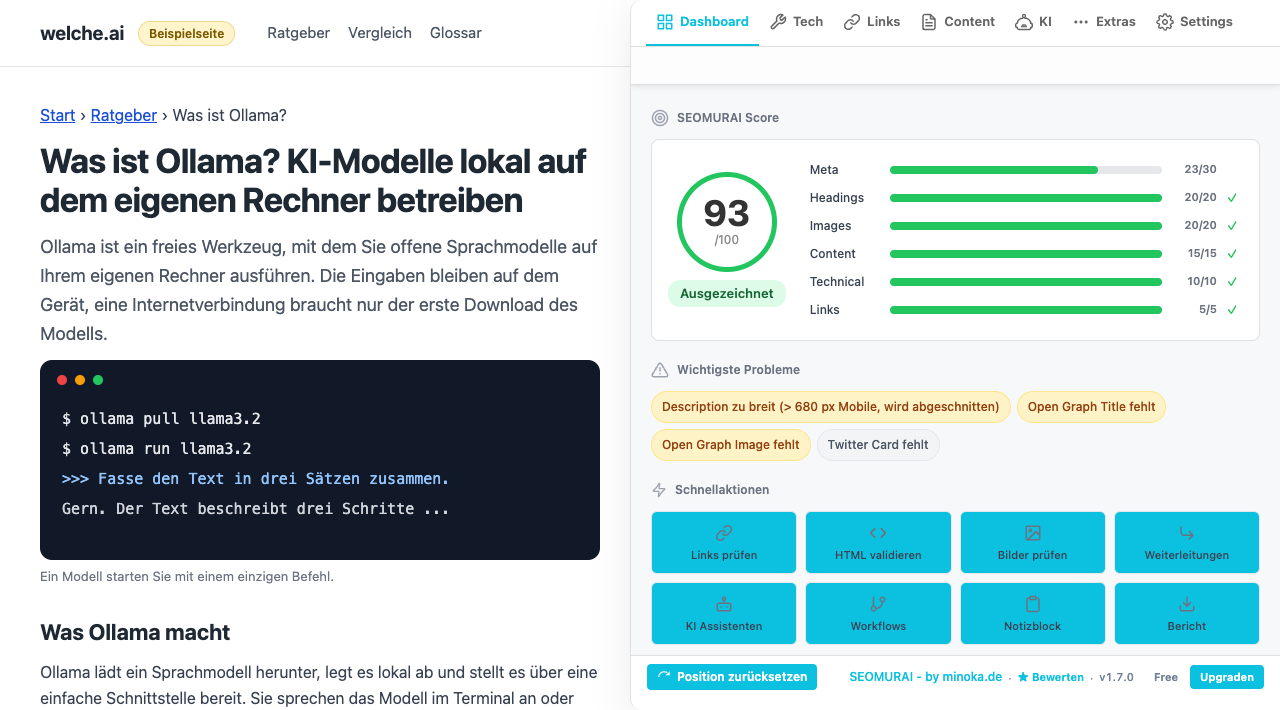
4. Beheben Sie das wichtigste Problem
Klicken Sie das oberste Problem an, etwa „H1 fehlt“ oder „Meta-Beschreibung zu kurz“. SEOMURAI wechselt automatisch in den passenden Tab (zum Beispiel Tech SEO → Meta) und blendet die zugehörige Empfehlung samt Hinweis auf bewährte Vorgehensweisen ein. Setzen Sie die Empfehlung in Ihrem CMS oder Quellcode um. Bei längeren Erklärungen klappen Sie die kleine Hilfe-Box (cyan eingefärbt) oberhalb des jeweiligen Tabs auf.
5. Erneut analysieren
Laden Sie den Browser-Tab neu und öffnen Sie SEOMURAI erneut. Die Analyse wird vollständig neu berechnet, der Score steigt sichtbar und das eben behobene Problem verschwindet aus der Liste. Wiederholen Sie den Ablauf für die übrigen Befunde, bis der Score grün ist. Eine durchschnittliche Seite ist in zehn bis fünfzehn Minuten auf einem soliden Stand.
Direkt zu einer Detailseite
Alle Detailseiten als kompakte URL-Liste, falls Sie das gesuchte Thema schon kennen.
- Dashboard: Score, wichtigste Probleme und Schnellaktionen
- Tech SEO: Meta, Schema, Headings und sieben weitere Untertabs
- Links: Statistiken, Analyse, Mehrfach verlinkt, Outlink-Prüfer
- Content: Text Analyse, Keyword Highlighter, Bilder SEO, Bild Analyse
- KI: LLMS.TXT Info und PRO-Module
- DataForSEO: SERP, Keywords, Domain-Daten, Backlinks, KI-Sichtbarkeit, LLMs fragen und Google Trends (BYOK)
- Externe Prüfwerkzeuge: W3C-Validator, Rich-Results-Test und Kontextmenü
- Einstellungen: Sprache, API-Schlüssel, Backup und Konto
- PRO-Übersicht: Link Heatmap, Sitemap Explorer, Chatbot, LLM Team, Webhooks, AI Presets, Markdown Export
Was als Nächstes?
Vier sinnvolle Wege, sobald Sie sich mit den Grundfunktionen vertraut gemacht haben.
DataForSEO einrichten
Hinterlegen Sie unter Settings → Credentials Ihre eigenen DataForSEO-Zugangsdaten und schalten Sie SERP, Keyword Research, Domain-Daten, Backlink-Analyse, KI-Sichtbarkeit, LLMs fragen und Google Trends frei. Die Abrechnung läuft direkt über DataForSEO, wir berechnen keinen Aufschlag. CSV- und JSON-Exporte sind dabei auch im kostenlosen Tarif inbegriffen.
Eigene KI-Workflows verbinden (PRO)
Senden Sie Seitendaten per Webhook an n8n, Zapier oder Make, oder nutzen Sie die LLM-SEO-Team-Assistenten mit Ihren eigenen API-Schlüsseln. Im Webhooks-Tab finden Sie drei vorgefertigte n8n-Vorlagen (Verbindungstest, Google Sheet, Notion), die Sie mit einem Klick übernehmen können.
PRO freischalten
PRO erweitert SEOMURAI um Link Heatmap, Sitemap Explorer, Chatbot, LLM SEO Team, Webhook Workflows, AI Presets, Markdown Export und alle Nicht-DataForSEO-CSV-Exporte. 5 USD pro Monat oder 50 USD pro Jahr, abgewickelt über ExtensionPay, jederzeit zur nächsten Periode kündbar. Alle Module im Detail finden Sie in der PRO-Dokumentation.
Datenschutz verstehen
Alle Analysen laufen lokal in Ihrem Browser, API-Schlüssel gehen nicht an unsere Server, und Tracking findet nicht statt. Externe Dienste werden ausschließlich dann angesprochen, wenn Sie es explizit konfigurieren. Die vollständigen Details finden Sie in der Datenschutzerklärung.
Hilfe und Ressourcen
Vier zentrale Anlaufstellen, falls Sie weiterführende Informationen oder Kontakt suchen.
- ★ SEOMURAI bewerten: Bewertung im Chrome Web Store hinterlassen. Eine ehrliche Stimme hilft uns und anderen Nutzern enorm.
- 💬 Rückmeldung senden: Rückmeldeformular öffnen. Fehlerberichte, Funktionswünsche und allgemeine Rückmeldungen erreichen uns direkt.
- 🔒 Datenschutzerklärung: Vollständige DSGVO-konforme Erklärung lesen, mit Verantwortlichem in Deutschland.
- 🛍 Chrome Web Store-Eintrag: SEOMURAI im Chrome Web Store. Updates, Versionsnotizen und der schnellste Installationsweg.
Häufige Fragen
Häufige Fragen zur Nutzung
Antworten auf die Fragen, die nach der Installation am häufigsten auftauchen. Allgemeine Fragen zu Preis, BYOK und Datenschutz finden Sie auf der Startseite.
Ich sehe das SEOMURAI-Icon nicht. Wo finde ich es?
Direkt nach der Installation versteckt Chrome neue Erweiterungen häufig hinter dem Puzzle-Symbol rechts oben in der Symbolleiste. Klicken Sie auf das Puzzle-Symbol, suchen Sie SEOMURAI in der Liste und wählen Sie „An Symbolleiste anheften“. Anschließend ist das Icon dauerhaft sichtbar.
Behobene Probleme verschwinden nicht aus der Liste. Was tun?
SEOMURAI analysiert die Seite einmal beim Öffnen und merkt sich die Ergebnisse für die laufende Sitzung. Damit ein behobenes Problem verschwindet, laden Sie den Browser-Tab neu (F5 oder Strg + R) und öffnen Sie SEOMURAI danach erneut. Die Analyse wird vollständig neu berechnet und der aktualisierte Stand erscheint sofort.
Wie setzt sich der SEOMURAI-Score zusammen?
Der Score (0 bis 100) ist eine gewichtete Aggregation aus Tech-SEO-Signalen (Title, Meta-Beschreibung, Canonical, Headings-Hierarchie, Schema), Inhalts-Signalen (Wortanzahl, Lesbarkeit, Bilder mit Alt-Text), Link-Signalen und technischen Signalen (HTTP-Status, Redirect-Pfad, Viewport, Sprache). Die Gewichtung folgt etablierten Onpage-Best-Practices, das oberste Ziel ist eine schnelle, ehrliche Einschätzung statt einer rein kosmetischen Zahl.
Funktioniert SEOMURAI auf Staging-Umgebungen, hinter Logins und auf localhost?
Ja. Da die Analyse vollständig lokal in Ihrem Browser läuft, spielt es keine Rolle, ob die Seite öffentlich erreichbar ist. Sie können SEOMURAI auf passwortgeschützten Bereichen, Staging-Servern, internen Werkzeugen und auf localhost verwenden, ohne dass Daten Ihren Rechner verlassen.
Verlangsamt SEOMURAI das Laden von Webseiten?
Nein. Die Analyse wird erst dann ausgeführt, wenn Sie aktiv auf das SEOMURAI-Icon klicken. Im Hintergrund läuft nichts, das die Seitendarstellung oder die Performance Ihres Browsers spürbar beeinflusst. Das gilt auch für den optionalen Tracker Blocker, der erst dann aktiv wird, wenn Sie ihn explizit in den Einstellungen einschalten.
Wie wechsle ich die Sprache der Erweiterung?
Öffnen Sie SEOMURAI, wechseln Sie in den Tab Settings → Allgemein und wählen Sie eine der 15 verfügbaren Sprachen (Deutsch, Englisch, Spanisch, Französisch, Türkisch, Brasilianisches Portugiesisch, Italienisch, Japanisch, Chinesisch, Russisch, Koreanisch, Niederländisch, Polnisch, Arabisch, Hebräisch). Arabisch und Hebräisch werden vollständig von rechts nach links dargestellt. Klicken Sie anschließend auf „Seite neu laden“, damit die neue Sprache übernommen wird.
Kann ich mehrere Seiten gleichzeitig analysieren?
SEOMURAI analysiert immer genau die Seite, in der das Icon angeklickt wird. Sie können in einem zweiten oder dritten Browser-Tab eine andere Seite öffnen und SEOMURAI dort separat aufrufen, jeder Tab bekommt seine eigene Analyse. Eine seitenübergreifende Auswertung mehrerer URLs in einem Aufruf ist bewusst nicht enthalten, dafür gibt es klassische Crawler.
Wo speichert SEOMURAI meine Notizen, Keyword-Listen und Verlauf?
In chrome.storage, und zwar getrennt: Notizen, Einstellungen, gespeicherte Prompts, Webhook-Workflows und Ihre API-Schlüssel im synchronisierten Speicher, der DataForSEO-Recherche-Verlauf, der KI-Verlauf und die Keyword-Listen gerätegebunden. An unsere Server geht nichts; ist die Chrome-Synchronisierung aktiv, überträgt Chrome den synchronisierten Teil über Ihr Google-Konto auf Ihre anderen Geräte. Über Settings → Backup & Wiederherstellung können Sie alle Daten als Datei exportieren und auf einem anderen Gerät wieder importieren.
Warum ist die DataForSEO-Integration als „Beta“ gekennzeichnet?
Die sieben DataForSEO-Funktionen (SERP, Keyword Research, Domain-Daten, Backlinks, KI-Sichtbarkeit, LLMs fragen, Google Trends) sind voll funktionsfähig und im täglichen Einsatz. „Beta“ steht hier dafür, dass wir die Bedienoberfläche und die Auswertungen weiterhin schrittweise verfeinern, basierend auf Rückmeldungen aus der Praxis. An den Daten selbst ändert sich nichts, sie kommen direkt von DataForSEO.
Bereit, loszulegen?
Installieren Sie SEOMURAI, öffnen Sie eine beliebige Seite und klicken Sie auf das Icon. Sie sind in unter einer Minute startklar.