
SEOMURAI Dokumentation
SEOMURAI an Ihren Arbeitsablauf anpassen.
Sprache, API-Schlüssel, Datensicherung und Kontoverwaltung an einem Ort. Einmal nach der Installation einrichten, danach nur noch bei Bedarf. Zur Dokumentations-Übersicht.
Kostenlos in jedem SEOMURAI-Tarif.
Was die Einstellungen in SEOMURAI tun
Der Einstellungen-Tab bündelt alles, was nicht zur Analyse selbst gehört, sondern Ihr persönliches Setup betrifft. Dazu zählen die Sprache der Erweiterung, der Standard-Tab beim Öffnen, die Hinterlegung Ihrer eigenen API-Schlüssel für die BYOK-Module, die Verwaltung Ihres PRO-Kontos sowie die Datensicherung.
Vier Untertabs bilden den Bereich: Settings mit den Abschnitten Allgemein und Kontextmenü, Konto & Lizenz, Credentials sowie Backup & Wiederherstellung. Den Notizblock finden Sie unter Extras. Jeder Untertab ist unabhängig, Sie können jederzeit nur den Teil bearbeiten, den Sie brauchen.
Wann das Menü besonders nützlich ist
- Direkt nach der Installation, um Sprache, Standard-Tab und gegebenenfalls API-Schlüssel zu hinterlegen.
- Wenn Sie DataForSEO, OpenRouter, OpenAI, Anthropic oder Gemini nutzen möchten und Ihre Zugangsdaten eintragen müssen.
- Wenn Sie SEOMURAI auf einem zweiten Gerät einrichten und Ihre Konfiguration aus dem Backup übernehmen möchten.
- Wenn Sie ein PRO-Abonnement verwalten, kündigen oder den Status auf einem neuen Gerät anmelden möchten.
Schritt für Schritt
1. Allgemein: Sprache, Standard-Tab, API-Kosten, Kontextmenü
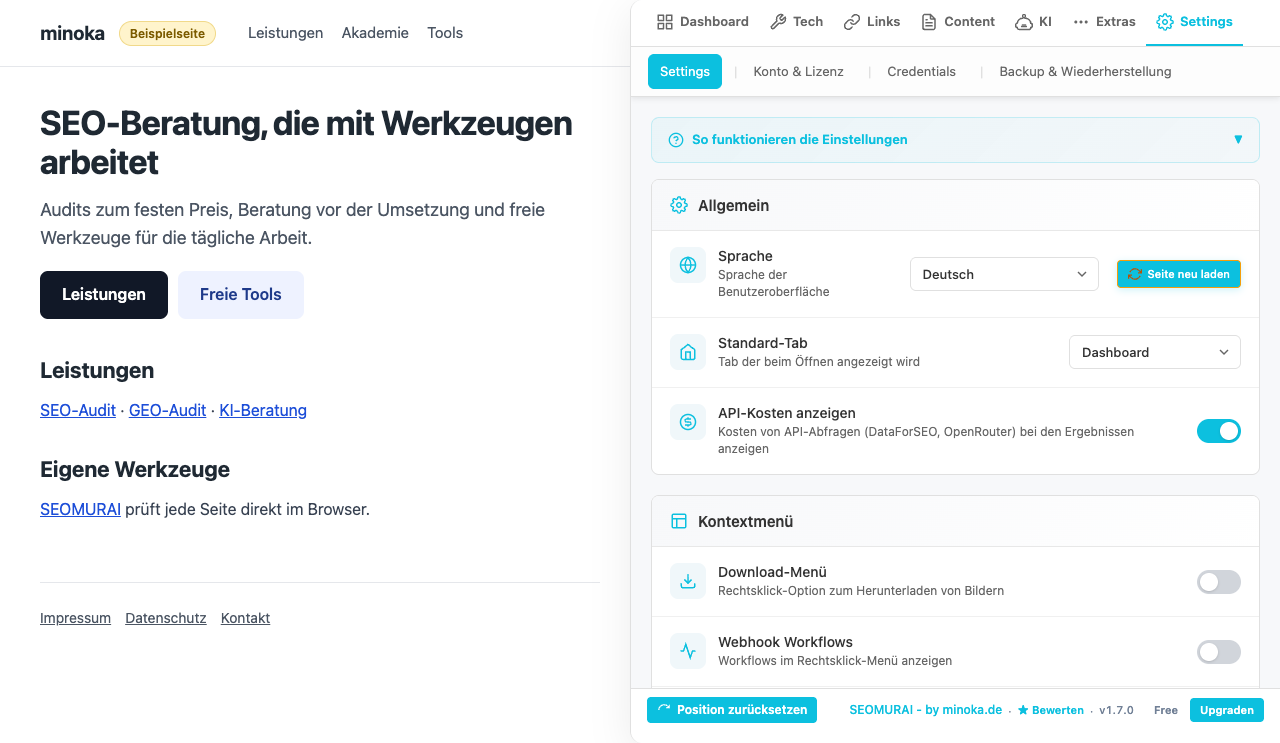
Der Bereich Allgemein enthält die Grundeinstellungen. Wählen Sie eine der 15 verfügbaren Sprachen (Deutsch, Englisch, Spanisch, Französisch, Türkisch, Brasilianisches Portugiesisch, Italienisch, Japanisch, Chinesisch, Russisch, Koreanisch, Niederländisch, Polnisch, Arabisch, Hebräisch) und klicken Sie anschließend auf „Seite neu laden“, damit der neue Sprachstand übernommen wird. Arabisch und Hebräisch werden dabei vollständig von rechts nach links dargestellt; der Sprachumschalter in der Erweiterung listet alle 15 Sprachen auf. Außerdem legen Sie hier den Standard-Tab fest, also den Tab, der beim Öffnen der Erweiterung aktiv ist. Im Abschnitt Kontextmenü darunter schalten Sie die Rechtsklick-Einträge pro Modul ein oder aus.
Seit Version 1.7 kommen drei Schalter hinzu, alle standardmäßig aktiv: „API-Kosten anzeigen“ steuert, ob SEOMURAI die tatsächlich abgerechneten API-Kosten einblendet: in jedem DataForSEO-Tab pro Abfrage samt Gesamtsumme für die laufende Sitzung, bei OpenRouter-Abfragen die Kosten der einzelnen Abfrage; deaktivieren Sie den Schalter, verschwinden die Kostenzeilen. Dazu kommen zwei neue Kontextmenü-Schalter für die erweiterten Rechtsklick-Gruppen „In SEO-Tool öffnen“ (öffnet Seite oder Link in zwölf externen SEO-Zielen) und „Mit SEOMURAI analysieren“ (springt direkt in die passenden SEOMURAI-Tabs).
2. Credentials: API-Schlüssel hinterlegen
Im Bereich Credentials hinterlegen Sie Ihre eigenen Zugangsdaten für die BYOK-Module. Damit schalten Sie folgende Funktionen frei:
- DataForSEO: Login und Passwort für SERP, Keyword Research, Domain-Daten und Backlinks.
- OpenRouter: Ein API-Schlüssel öffnet Zugriff auf ein breites Spektrum von KI-Modellen.
- OpenAI, Anthropic, Gemini: Direkte API-Schlüssel der jeweiligen Anbieter, falls Sie ohne Vermittler arbeiten möchten.
Die Schlüssel liegen im synchronisierten Speicher von Chrome und werden niemals an unsere Server übertragen. Die Abrechnung erfolgt direkt über den jeweiligen Anbieter, ohne Aufschläge unsererseits.
Seit Version 1.7 zeigt der Credentials-Bereich echte Anbieter-Logos und bietet je KI-Anbieter einen Test-Button: Ein Klick sendet eine minimale Live-Anfrage an ein günstiges Modell und bestätigt so, dass der hinterlegte Schlüssel funktioniert. Für DataForSEO wird zusätzlich Ihr aktuelles Guthaben direkt im Tab angezeigt, inklusive Button zum Aktualisieren; nach einem erfolgreichen Verbindungstest aktualisiert sich die Anzeige automatisch.
3. Konto & Lizenz: PRO verwalten
Im Bereich Konto & Lizenz sehen Sie Ihren aktuellen Status (Free oder Pro), die Versionsnummer und den Zugang zur PRO-Verwaltung über ExtensionPay. Von hier aus können Sie ein PRO-Abonnement abschließen, auf einem neuen Gerät anmelden, kündigen oder Ihre Rechnungsdetails einsehen. Die gesamte Zahlungsabwicklung läuft über ExtensionPay, wir verarbeiten keine Zahlungsdaten direkt.
4. Backup & Wiederherstellung: Konfiguration sichern und zurücksetzen
Über Backup & Wiederherstellung exportieren Sie Ihre vollständige SEOMURAI-Konfiguration als Datei: Einstellungen, gespeicherte Prompts, Keyword-Listen und (optional) API-Schlüssel. Auf einem neuen Gerät importieren Sie die Datei und sind in Sekunden wieder einsatzbereit. Das Format ist menschenlesbar (JSON), Sie können also auch gezielt Teile herausnehmen, wenn Sie eine reduzierte Konfiguration weitergeben möchten.
Seit Version 1.7 ist Backup & Wiederherstellung ein eigener Untertab der Einstellungen und nicht mehr im Credentials-Bereich untergebracht. Er bietet dieselben vier Aktionen wie zuvor: Backup, Backup inklusive Schlüssel, Import und Zurücksetzen. Das Zurücksetzen der Erweiterung sitzt dabei in einer eigenen Box unterhalb der Backup-Funktionen.
5. Notizblock unter Extras: Notizen direkt in der Erweiterung
Der Notizblock unter Extras speichert kurze Notizen, To-Dos und Beobachtungen direkt in SEOMURAI. Notizen sind über alle Tabs synchronisiert, sodass Sie eine Idee, die Ihnen auf der einen Seite kommt, sofort festhalten und auf der nächsten Seite weiterführen können. Über die Filter sehen Sie wahlweise alle Notizen oder nur diejenigen, die mit der gerade geöffneten URL verknüpft sind.
6. Bewertung & Feedback
Im Untertab Konto & Lizenz finden Sie ganz unten die Karte Feedback & Bewertung mit zwei Anlaufstellen: einem Direktlink zur Bewertung im Chrome Web Store und dem Rückmeldeformular auf minoka.de. Eine ehrliche Sterne-Bewertung hilft anderen SEO-Verantwortlichen bei der Entscheidung, eine konstruktive Rückmeldung hilft uns bei der Weiterentwicklung.
Häufige Fragen
Tipps und häufige Fragen
Wo werden meine API-Schlüssel gespeichert?
In chrome.storage.sync, dem synchronisierten Speicher von Chrome. An minoka.de wird nichts übertragen. Sind Sie in Chrome angemeldet und ist die Synchronisierung für Erweiterungen aktiv, überträgt Chrome die Schlüssel über Ihr Google-Konto auf Ihre anderen Geräte. Bei Bedarf können Sie alle Schlüssel jederzeit über die Backup-Funktion exportieren oder über die Credentials-Ansicht löschen.
Wie prüfe ich, ob ein hinterlegter API-Schlüssel funktioniert?
Im Bereich Credentials gibt es seit Version 1.7 je KI-Anbieter einen Test-Button. Ein Klick sendet eine minimale Live-Anfrage an ein günstiges Modell des Anbieters und bestätigt so, dass der gespeicherte Schlüssel gültig ist. Für DataForSEO sehen Sie zusätzlich Ihr aktuelles Guthaben direkt im Credentials-Bereich; die Anzeige lässt sich per Button aktualisieren und aktualisiert sich nach einem erfolgreichen Verbindungstest automatisch.
Kann ich die Anzeige der API-Kosten ausblenden?
Ja. Unter Settings → Allgemein finden Sie den Schalter „API-Kosten anzeigen“, der standardmäßig aktiv ist. Solange er aktiv ist, zeigt jeder DataForSEO-Tab die tatsächlich abgerechneten API-Kosten pro Abfrage sowie eine Gesamtsumme für die laufende Sitzung, bei OpenRouter-Abfragen erscheinen die Kosten der einzelnen Abfrage; bei Cache-Treffern weist SEOMURAI darauf hin, dass keine neuen Kosten entstehen. Deaktivieren Sie den Schalter, verschwinden die Kostenzeilen.
Synchronisieren sich Einstellungen über mehrere Geräte?
Ja, sofern die Synchronisierung Ihres Browserkontos aktiv ist. SEOMURAI legt die Einstellungen im synchronisierten Speicher von Chrome ab, deshalb stehen Sprache, Standard-Tab und die Schalter für das Kontextmenü auf allen Geräten gleich, an denen Sie angemeldet sind. Gerätegebunden bleiben die Arbeitsdaten: der KI-Verlauf, der DataForSEO-Verlauf, die Schlüsselwortlisten und das zuletzt erzeugte Kontextmenü-Ergebnis. Für diese ist Backup & Wiederherstellung der Weg auf ein zweites Gerät.
Kann ich nur Teile meiner Konfiguration exportieren?
Der direkte Export liefert ein vollständiges Bündel. Da das Format menschenlesbar ist, können Sie die exportierte Datei in einem Text-Editor öffnen und gezielt Abschnitte (etwa nur die Prompts oder nur die Keyword-Listen) herauskopieren, um sie an Kollegen weiterzugeben. Beim Import einer reduzierten Datei werden nur die enthaltenen Bereiche überschrieben, der Rest Ihrer Konfiguration bleibt unangetastet.
Welche Sprache ist standardmäßig aktiv?
SEOMURAI übernimmt beim ersten Öffnen die Sprache, die Ihr Browser als bevorzugt meldet, sofern wir sie unterstützen. Andernfalls fällt SEOMURAI auf Deutsch zurück. Sie können die Sprache jederzeit unter Settings → Allgemein → Sprache ändern und die Seite neu laden.
Wie lösche ich alle SEOMURAI-Daten vollständig?
Am gründlichsten geht es über Chrome: Settings → Erweiterungen → SEOMURAI → Entfernen. Damit werden alle in chrome.storage abgelegten Daten gelöscht. Wenn Sie SEOMURAI behalten, aber neu starten möchten, exportieren Sie zur Sicherheit ein Backup und löschen Sie anschließend einzelne Bereiche manuell (Credentials, gespeicherte Prompts, Notizen, Keyword-Listen).
Weitere Themen in der Dokumentation
Springen Sie direkt zur Detailseite für ein anderes Menü.
- Übersicht: Erste Schritte mit SEOMURAI
- Dashboard: Score, wichtigste Probleme und Schnellaktionen
- Tech SEO: Meta, Schema, Headings und sieben weitere Untertabs
- Links: Statistiken, Analyse, Mehrfach verlinkt, Outlink-Prüfer
- Content: Text Analyse, Keyword Highlighter, Bilder SEO, Bild Analyse
- KI: LLMS.TXT Info und PRO-Module
- DataForSEO: SERP, Keywords, Domain-Daten und Backlinks (BYOK)
- Externe Prüfwerkzeuge: W3C-Validator, Rich-Results-Test und Kontextmenü
Diese Funktion direkt im Browser ausprobieren?
Installieren Sie SEOMURAI und passen Sie die Erweiterung in fünf Minuten an Ihren Arbeitsablauf an.