
URLs hinzufügen
Funktion
URLs hinzufügen
Fünf Wege, URLs zu bulkU hinzuzufügen: Kopieren und einfügen, aus gemischtem Text extrahieren, aus Datei importieren, geöffnete Tabs übernehmen oder per Kontextmenü.
Wählen Sie den Weg, der zu Ihrem Workflow passt. Alle fünf Methoden landen in derselben aktiven Gruppe und nutzen die automatische Duplikat-Entfernung.
Methode 1: Kopieren und einfügen
Der schnellste Weg für gemischte Quellen.
1. URLs kopieren
URLs aus beliebigen Quellen kopieren (Excel, Screaming Frog, Websites, E-Mails usw.).
2. In bulkU einfügen
In den Textbereich von bulkU einfügen, eine URL pro Zeile.
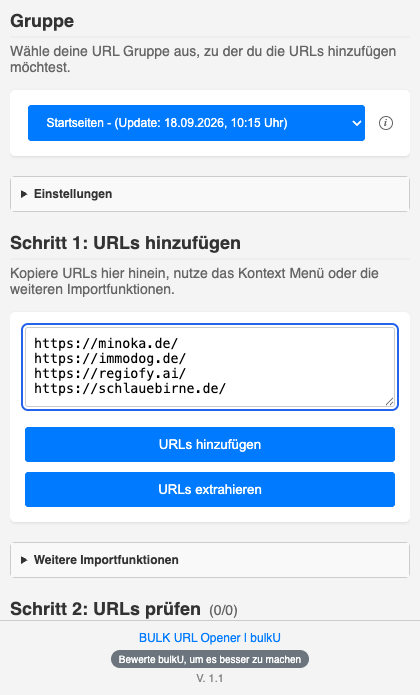
3. „URLs hinzufügen“ klicken
Duplikate werden automatisch entfernt. URLs erscheinen sofort in der aktiven Gruppe.
Tipp: Mehrere URLs durch Zeilenumbruch trennen. Komma-, Tab- oder Semikolon-Trennung funktioniert ebenfalls.
Methode 2: Aus Datei importieren
Ideal für große Listen aus SEO-Tools oder Spreadsheet-Exporten.
1. „Aus Datei importieren“ klicken
Den Button öffnet einen Datei-Auswahl-Dialog.
2. Datei auswählen
Eine .txt-, .csv– oder .json-Datei auswählen. UTF-8-Kodierung wird empfohlen.
3. Import bestätigen
URLs werden in die aktive Gruppe importiert. Bei JSON-Dateien werden Tags und Notizen mit übernommen.
Unterstützte Formate
- TXT: eine URL pro Zeile, leere Zeilen werden ignoriert.
- CSV: URLs in der ersten Spalte, Header optional.
- JSON: bulkU-Export-Format mit allen Metadaten.
Methode 3: Geöffnete Tabs übernehmen
Sichern Sie eine Browser-Sitzung in einer Gruppe.
1. „Geöffnete Tabs übernehmen“ klicken
Den Button in der Symbolleiste klicken.
2. Bereich wählen
„Aktuelles Fenster“ für nur das aktive Browser-Fenster, „Alle Fenster“ für alle geöffneten Tabs.
3. Übernahme bestätigen
Alle Tab-URLs werden sofort hinzugefügt. Duplikate werden entfernt.
Anwendung: Recherche-Sitzung beenden, alle Tabs in eine Gruppe sichern, Browser schließen, später wieder aufnehmen.
Methode 4: Kontextmenü
URLs einzeln per Rechtsklick zu einer Gruppe hinzufügen, ohne bulkU zu öffnen.
1. Rechtsklick auf einen Link
Auf einer Webseite einen Link mit der rechten Maustaste anklicken.
2. „Zu bulkU hinzufügen“ wählen
Im Kontextmenü die Option auswählen.
3. Ziel-Gruppe wählen
Das Untermenü zeigt alle vorhandenen Gruppen. Die Ziel-Gruppe anklicken.
Workflow für Forschung: Beim Stöbern relevante Quellen direkt zur Projekt-Gruppe hinzufügen, ohne den Lesefluss zu unterbrechen.
Methode 5: URLs aus gemischtem Text extrahieren
Seit Version 1.1 gibt es einen eigenen Schalter direkt unter „URLs hinzufügen“. Ideal, wenn Sie URLs aus E-Mails, Notizen oder Tabellen-Spalten ziehen, in denen auch Fließtext oder E-Mail-Adressen stehen.
1. Gemischten Text einfügen
Inhalt aus E-Mail, Word-Dokument, Tabellen-Spalte oder Webseite kopieren und in das Textfeld einfügen.
2. „URLs extrahieren“ klicken
Der Schalter sitzt direkt unter „URLs hinzufügen“. bulkU sucht nach gültigen URLs im Text.
3. Treffer prüfen
Nur die gefundenen URLs werden zur aktiven Gruppe hinzugefügt. E-Mail-Adressen und nachgestellte Satzzeichen werden gefiltert.
Wann lohnt sich der Extrahieren-Schalter: Newsletter mit URLs im Fließtext, Slack- oder Teams-Verläufe, Excel-Spalten mit Mix aus URL plus Anmerkung, Notizen aus einer Recherche-Sitzung.
Automatische Funktionen
bulkU bereitet jede hinzugefügte URL automatisch auf:
- Duplikat-Entfernung: identische URLs werden ignoriert.
- Normalisierung: unterschiedliche Protokolle, abschließende Schrägstriche und Groß-/Kleinschreibung werden erkannt.
- Validierung: ungültige URLs werden übersprungen.
- Trim: Leerzeichen am Anfang und Ende werden entfernt.
URL-Limits
| Funktion | Free | Pro |
|---|---|---|
| URLs pro Gruppe | 150 | unbegrenzt |
| Anzahl Gruppen | 5 | unbegrenzt |
| Import aus Datei | ✓ | ✓ |
| Kontextmenü | ✓ | ✓ |
Nächste Schritte
Erkunden Sie verwandte Funktionen:
URL-Gruppen
Gruppen anlegen und verwalten.
Tag-System
URLs mit Tags innerhalb der Gruppe organisieren.
URLs öffnen
Hinzugefügte URLs in Stapeln öffnen.
Import und Export
Vollständige Backups erstellen.
Bereit, Ihre erste URL-Liste anzulegen?
Installieren Sie die kostenlose Chrome-Erweiterung und füllen Sie Ihre Gruppen in Sekunden.