
URL-Gruppen
Funktion
URL-Gruppen
Gruppen sind das Fundament der bulkU-Organisation. Sie trennen URL-Listen nach Projekt, Kunde oder Zweck, sodass Workflows ordentlich bleiben.
Eine Gruppe ist eine benannte Sammlung von URLs. Jede Gruppe hat eigene URLs, eigene Öffnungs-Einstellungen und eigene Metadaten; die Tags gelten für alle Gruppen.
Gruppen wie Ordner: So wie Sie Dateien in Ordnern organisieren, ordnen Gruppen URLs nach Kontext oder Zweck.
Was sind URL-Gruppen?
Jede Gruppe enthält:
- URL-Liste: die in dieser Gruppe gespeicherten URLs.
- Tags: Marker an den URLs der Gruppe; die Tags selbst gelten für alle Gruppen.
- Einstellungen: Öffnungs-Vorlieben (Pause, Stapel-Größe usw.).
- Metadaten: letzte Änderung und URL-Anzahl.
Häufige Anwendungsfälle
- Nach Projekt: „Website-Relaunch“, „Q4-Kampagne“, „Doktorarbeit“.
- Nach Kunde: „Kunde A“, „Kunde B“, „Interne Projekte“.
- Nach Zweck: „Tägliche Checks“, „SEO-Audit“, „Wettbewerbs-Analyse“.
- Nach Status: „zu prüfen“, „freigegeben“, „archiv“.
Gruppe anlegen
Eine neue Gruppe ist in wenigen Sekunden angelegt.
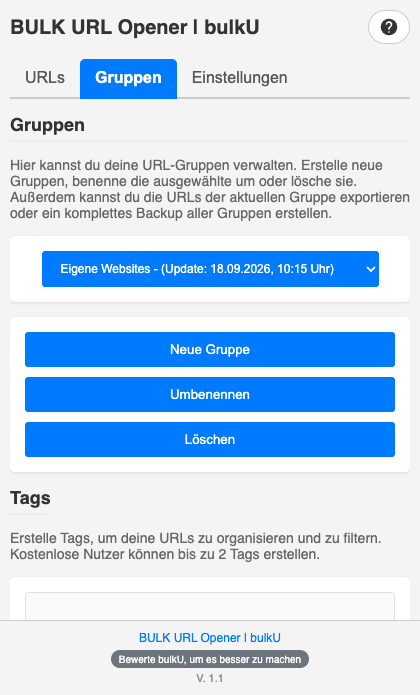
1. Tab „Gruppen“ öffnen
Auf das bulkU-Symbol in der Symbolleiste klicken und zum Tab „Gruppen“ wechseln.
2. Auf „Neue Gruppe“ klicken
Den Button „Neue Gruppe“ klicken, um den Anlege-Dialog zu öffnen.
3. Gruppe benennen
Einen sprechenden Namen vergeben, der den Zweck klar beschreibt.
Tipp: Klare, spezifische Namen wie „Kundenwebsite-Audit“ sind langfristig wertvoller als „URLs 1“.
4. Anlegen bestätigen
Auf „Erstellen“ klicken und die neue Gruppe ist einsatzbereit. Sie wird automatisch zur aktiven Gruppe.
Free-Limit: In der kostenlosen Version sind bis zu 5 Gruppen möglich. Wechseln Sie auf Pro für unbegrenzte Gruppen.
Gruppen verwalten
Sobald Gruppen angelegt sind, lassen sie sich einfach verwalten.
Zwischen Gruppen wechseln
Über das Dropdown-Menü oben in der Erweiterung zwischen Gruppen wechseln. Die aktive Gruppe wird hervorgehoben angezeigt.
Gruppe umbenennen
- Zum Tab „Gruppen“ wechseln.
- Die zu ändernde Gruppe auswählen.
- Auf „Umbenennen“ klicken.
- Neuen Namen eingeben und bestätigen.
Gruppe löschen
- Zum Tab „Gruppen“ wechseln.
- Die zu löschende Gruppe auswählen.
- Auf „Löschen“ klicken.
- Löschung bestätigen (nicht rückgängig machbar).
Warnung: Beim Löschen einer Gruppe werden alle URLs und Einstellungen der Gruppe unwiderruflich entfernt; die Tags bleiben für die anderen Gruppen erhalten. Sichern Sie Ihre Daten vorher, falls Sie ein Backup brauchen.
Organisations-Tipps
Mit diesen bewährten Strategien holen Sie das Beste aus Gruppen heraus.
1. Konsistente Namens-Konvention
Ein Muster festlegen und durchhalten:
- Nach Kunde: „[Kundenname] [Projekt]“ (z. B. „Acme SEO-Audit“).
- Nach Datum: „[Projekt] [Datum]“ (z. B. „Website-Audit Mai 2026“).
- Nach Status: „[Status] [Projekt]“ (z. B. „Aktiv Kundenwebsite“).
2. Abgeschlossene Projekte archivieren
Statt alte Gruppen zu löschen:
- Gruppe als JSON exportieren.
- Backup im dedizierten Ordner ablegen.
- Gruppe in bulkU löschen, um Platz freizugeben.
- Bei Bedarf später wieder importieren.
3. Vorlagen-Gruppen anlegen
Für wiederkehrende Workflows:
- Gruppe mit Standard-URLs und Tags anlegen.
- Als Vorlage exportieren.
- Für jedes neue Projekt importieren und umbenennen.
Limits
Die Limits zu kennen, hilft bei der Organisations-Strategie.
| Funktion | Free | Pro |
|---|---|---|
| Anzahl Gruppen | 5 | unbegrenzt |
| URLs pro Gruppe | 150 | unbegrenzt |
| Tags (alle Gruppen zusammen) | 2 | unbegrenzt |
Nächste Schritte
Erkunden Sie verwandte Funktionen:
URLs hinzufügen
Vier Wege, URLs in Gruppen aufzunehmen.
Tag-System
URLs innerhalb von Gruppen mit Tags organisieren.
Import und Export
Gruppen sichern und wiederherstellen.
Auf Pro wechseln
Unbegrenzte Gruppen und mehr.
URL-Gruppen ausprobieren?
Installieren Sie die kostenlose Chrome-Erweiterung und legen Sie Ihre erste Gruppe an.