
Tag-System
Funktion
Tag-System
Tags kategorisieren URLs innerhalb einer Gruppe. Sie ermöglichen das Filtern nach Status, Priorität oder beliebigen Eigenschaften.
Während Gruppen URLs grob trennen (etwa nach Kunde), arbeiten Tags innerhalb einer Gruppe (etwa Status oder Priorität). Beide ergänzen sich.
Gruppen vs. Tags: Gruppen sind wie Ordner, Tags sind wie Etiketten. Eine URL gehört zu einer Gruppe, kann aber mehrere Tags tragen.
Was sind Tags?
Tags sind Etiketten mit selbst gewähltem Namen. Jede URL kann beliebig viele Tags tragen (im Free-Plan begrenzt auf 2 Tags für alle Gruppen zusammen).
Tags anlegen
1. Im Tab „Gruppen“ auf „Tag erstellen“ klicken
Ein neues Tag steht in allen Gruppen zur Verfügung, nicht nur in der aktiven.
2. Namen wählen
Einen sprechenden Namen vergeben (etwa „hoch-prio“).
3. Bestätigen
Das Tag erscheint in der Tag-Liste und kann ab sofort an URLs vergeben werden.
Free-Limit: 2 Tags für alle Gruppen zusammen in der kostenlosen Version. Wechseln Sie auf Pro für unbegrenzte Tags.
URLs taggen
Tags an URLs vergeben:
- Einzeln: Auf das Tag-Symbol (🔖) neben einer URL klicken und ein oder mehrere Tags auswählen.
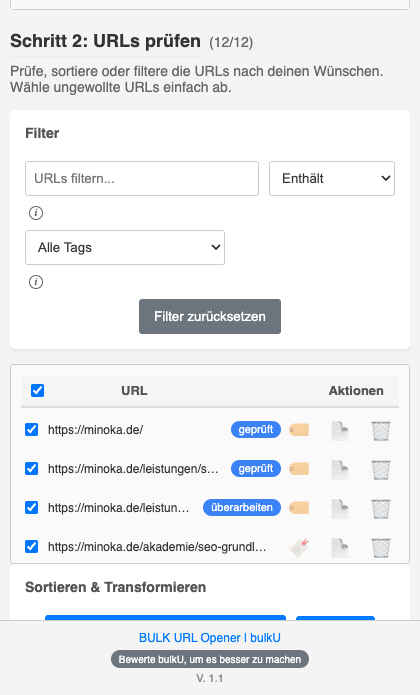
Tags verwalten
Tag umbenennen
- Im Tab „Gruppen“ in der Tag-Liste beim Tag auf ✏️ klicken.
- Neuen Namen eingeben und mit „Umbenennen“ bestätigen.
- Neuer Name wirkt für alle URLs, die das Tag tragen.
Tag löschen
- Im Tab „Gruppen“ in der Tag-Liste beim Tag auf 🗑️ klicken.
- Mit „Löschen“ bestätigen.
- Das Tag wird von allen URLs entfernt. Die URLs bleiben in der Gruppe.
Mit Tags filtern
Tags entfalten ihren Nutzen vor allem als Filter-Kriterium. Die Tag-Auswahl im Filter nimmt jeweils ein Tag auf:
- Bestimmtes Tag: alle URLs mit diesem Tag anzeigen.
Tag-Workflows
SEO-Audit-Status
- Tags: „zu-pruefen“, „in-arbeit“, „behoben“, „nicht-relevant“.
- URLs durchgehen, Status setzen.
- Filter „behoben“ regelmäßig anwenden und gefilterte URLs aus der aktiven Liste entfernen.
Forschungs-Quellen
- Tags: „relevant“, „vielleicht“, „irrelevant“.
- Beim Sichten Abstract überfliegen, Tag setzen.
- Später nach „relevant“ filtern und die Quellen vertieft lesen.
Marketing-Kampagnen
- Tags: „kampagne-aktion“, „kampagne-launch“, „top-performer“.
- URLs nach Kampagne taggen.
- Für Reports nach Kampagne filtern und exportieren.
Empfohlene Tag-Strategien
- Status: „zu-pruefen“, „in-arbeit“, „erledigt“
- Priorität: „hoch“, „mittel“, „niedrig“
- Aktion: „redirect“, „loeschen“, „update“
- Quelle: „aus-screaming-frog“, „aus-ahrefs“, „manuell“
Nächste Schritte
Erkunden Sie verwandte Funktionen:
Filtern und Suchen
Tags und Text-Filter kombinieren.
URL-Gruppen
Gruppen und Tags zusammen einsetzen.
URLs öffnen
Getaggte URL-Teilmengen in Stapeln öffnen.
Auf Pro wechseln
Unbegrenzte Tags und mehr.
Mehr Struktur in URL-Listen?
Installieren Sie die kostenlose Chrome-Erweiterung und nutzen Sie Tags für Übersicht.